概要
Claude Code(AI開発アシスタント)とJest(テストフレームワーク)を組み合わせることで、AI駆動開発 + リアルタイム品質保証の最強開発環境を構築できます。この記事では、実際の開発フローまで含めた完全なセットアップ手順を解説します。
前提条件
- Node.js (v16以上)
- VS Code
- Claude Code (インストール済み)
- 基本的なJavaScript/TypeScriptの知識
🚀 環境構築手順
1. SuperClaudeフレームワークのインストール
SuperClaudeは、Claude Codeの機能を拡張するフレームワーク管理ツールです。
# Python仮想環境の作成と有効化
python -m venv .venv
.\.venv\Scripts\Activate.ps1

# SuperClaudeのインストール
pip install SuperClaude

# フレームワークのセットアップ
python -m SuperClaude install
MCPサーバーの選択
インストール時に以下のMCPサーバーを選択することを推奨:
- sequential-thinking: 複雑な問題の段階的解決
- context7: 公式ドキュメントへのアクセス
- magic: モダンUIコンポーネント生成
- serena: セマンティックなコード分析
- morphllm: 高速なコード修正
2. Jest テスト環境のセットアップ
# 必要なパッケージのインストール
npm install --save-dev jest @jest/globals

# package.jsonにテストスクリプトを追加
package.json の設定例:
{
  "scripts": {
    "test": "jest",
    "test:watch": "jest --watch",
    "test:coverage": "jest --coverage",
    "test:e2e": "jest --testPathPattern=e2e"
  },
  "jest": {
    "testEnvironment": "node",
    "collectCoverageFrom": [
      "src/**/*.{js,jsx}",
      "!src/**/*.test.{js,jsx}"
    ]
  }
}
3. 基本的なテストファイルの作成
// tests/setup.cjs
const { jest } = require('@jest/globals');

// グローバルなテスト設定
global.console = {
  ...console,
  log: jest.fn(),
  warn: jest.fn(),
  error: jest.fn(),
};
// tests/unit/basic.test.cjs
const { describe, test, expect } = require('@jest/globals');

describe('基本機能テスト', () => {
  test('アプリケーションが正常に起動する', () => {
    expect(true).toBe(true);
  });

  test('設定ファイルが読み込める', () => {
    // 実際のテストロジック
    expect(typeof {}).toBe('object');
  });
});
🖥️ 開発環境一発起動バッチ
開発環境自動起動バッチファイル
以下のバッチファイルを作成して任意の場所(デスクトップなど)に置き、ダブルクリックで実行します。
@echo off
chcp 65001 > nul
title AI開発環境起動

echo AI開発環境を起動中...
echo.

echo Windows Terminal起動中(3つのタブを作成)...
wt -w new -d "C:\Users\mscat\OneDrive\ドキュメント\GitHub\SightEdit" powershell -NoExit -Command claude ; new-tab --title Tests -d "C:\Users\mscat\OneDrive\ドキュメント\GitHub\SightEdit" powershell -NoExit -Command "npm run test:watch" ; new-tab --title Build -d "C:\Users\mscat\OneDrive\ドキュメント\GitHub\SightEdit" powershell -NoExit

echo.
echo 起動完了!
echo.
echo 起動したタブ:
echo - Claude AI: AI対話用
echo - Tests: テスト監視用
echo - Build: 作業用
echo.
echo Claude AIタブで対話を開始してください!
echo.
pause
注意: 該当プロジェクトのあるパスに変更してください。変数で一つにしようとしましたが無理と判明し、3つ書き直す部分があります。
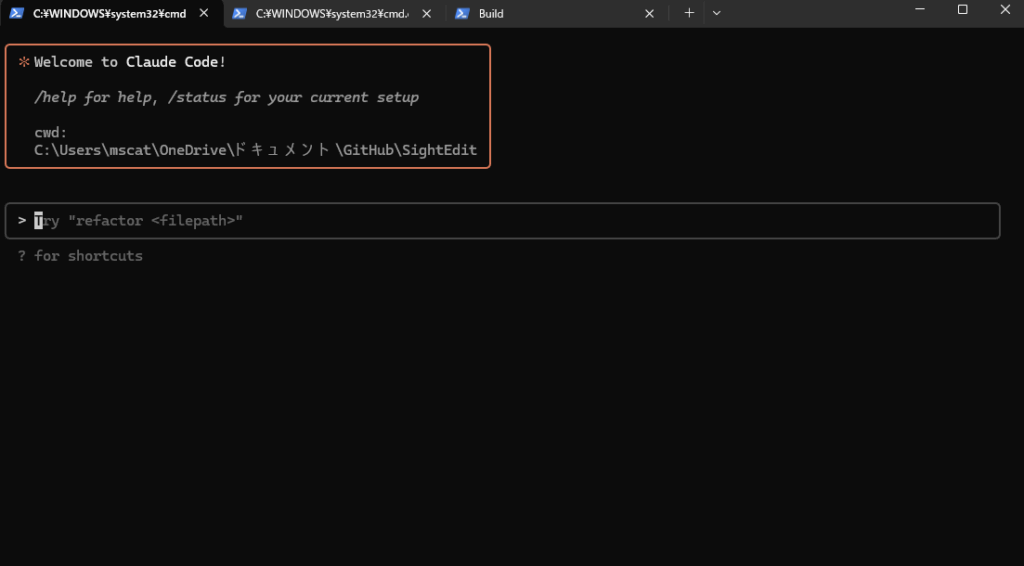
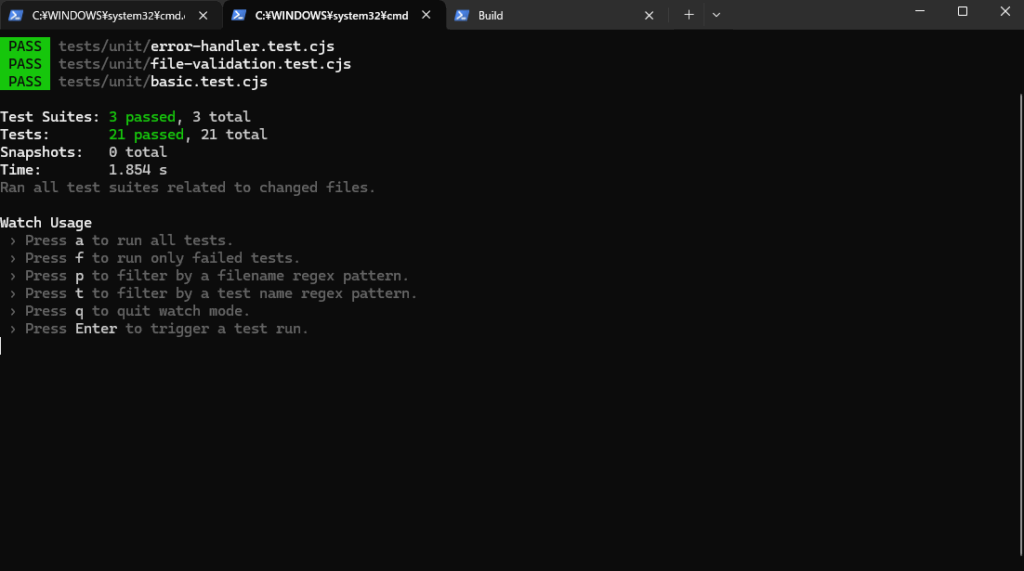
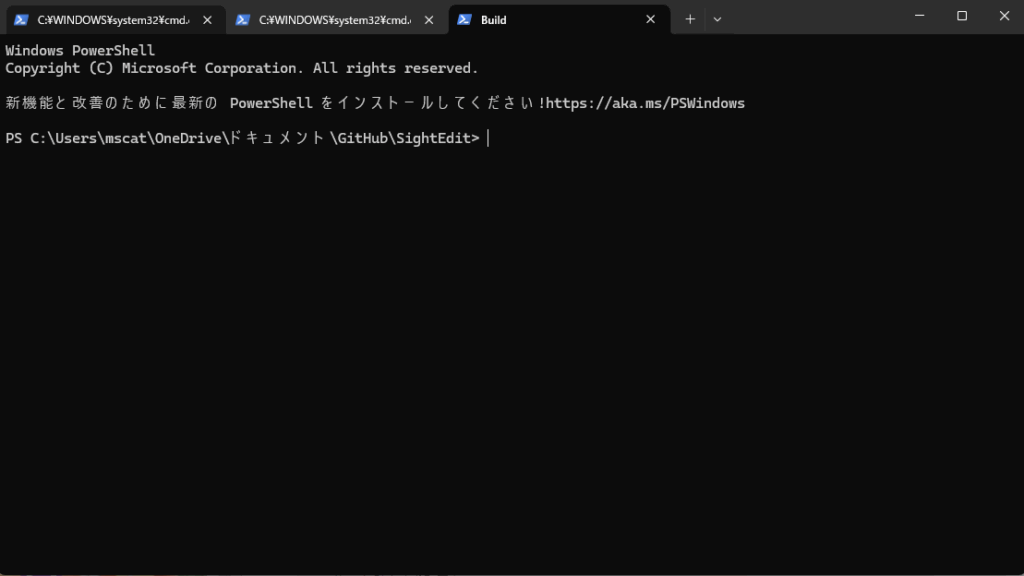
🔄 AI駆動開発フロー
基本的な開発サイクル
graph LR
    A[Claude Codeで改善依頼] --> B[AIが修正提案]
    B --> C[修正実行・保存]
    C --> D[自動テスト実行]
    D --> E{テスト結果}
    E -->|成功| F[完了]
    E -->|失敗| G[エラー分析]
    G --> A
実際の対話例
1. AI駆動でのコード改善
# Claude Codeでの対話
> 「src/main.jsのパフォーマンスを改善してください」

Claude: 「以下の最適化を提案します...修正しますか?」
開発者: "yes"

# 自動実行される処理:
→ ファイル修正・保存
→ テスト自動実行(ウォッチモードが検知)
→ 結果表示
2. テスト失敗時の対処
# ウォッチモードでテスト失敗を検知
❌ FAIL tests/unit/basic.test.cjs
Expected: "success", Received: "error"

# Claude Codeに報告
> 「テストが失敗しました。エラー内容: [エラーメッセージ]」

Claude: 「原因を分析して修正しますか?」
開発者: "yes"

→ 自動修正・テスト・成功まで繰り返し
🎯 開発コマンド一覧
日常開発で使用するコマンド
# 1. 開発セッション開始
npm run test:watch          # バックグラウンドでテスト監視
claude                      # AI対話開始

# 2. コード品質確認
npm run test:coverage       # カバレッジ付きテスト実行
npm test                    # 全テスト実行

# 3. 本格的なテスト
npm run test:e2e           # E2Eテスト実行(将来対応)
ターミナル管理のベストプラクティス
# ターミナル名前付け(任意)
# ターミナルタブ右クリック → 「ターミナル名の変更」
ターミナル1: "Claude"       # AI対話用
ターミナル2: "Tests"        # テスト監視用
ターミナル3: "Work"         # 作業用
🔧 トラブルシューティング
よくある問題と解決法
1. テストが失敗し続ける場合
# テスト設定の確認
cat jest.config.js

# キャッシュクリア
npm test -- --clearCache

# 特定のテストファイルのみ実行
npm test -- tests/unit/basic.test.cjs
2. Claude Codeが応答しない場合
# Claude Codeの再起動
# Ctrl + C で終了後、再度 claude で起動
3. ウォッチモードが動作しない場合
# ファイル監視の確認
npm run test:watch -- --verbose

# 手動でテスト実行
npm test
🌟 この環境のメリット
リアルタイム品質保証
- AI修正の即座検証: Claude Codeの修正が安全かどうか3-5秒で判定
- 破綻の早期発見: バグを気づかずにコミットするリスクが完全にゼロ
- 自動品質維持: 人間の確認忘れに依存しない自動化された品質保証
極限まで最適化された開発効率
- 超高速イテレーション: AI修正→テスト→結果確認が従来の10-20倍高速
- 画面スペース最大活用: 重要な情報(AI対話・テスト結果)を常時表示
- 瞬時ファイルアクセス:
Ctrl + Pでどんなファイルも1秒でアクセス
自然な学習と成長
- 品質パターン習得: 何がテストを通すコードか自然に身につく
- AI活用スキル向上: 効果的なAI指示の出し方が身につく
- テスト駆動思考: 自動的にテストを意識したコード設計になる
🎓 次のステップ
1. 高度なテスト追加
// より複雑なテストケースの作成
describe('エラーハンドリング', () => {
  test('無効な入力でエラーが発生する', () => {
    // テストロジック
  });
});
2. CI/CD連携
# GitHub Actionsでの自動テスト
name: Test
on: [push, pull_request]
jobs:
  test:
    runs-on: ubuntu-latest
    steps:
      - uses: actions/checkout@v2
      - run: npm test
3. より高度なMCP機能の活用
- sequential-thinking: 複雑な問題の段階的解決
- playwright: E2Eテストの自動化
- magic: UIコンポーネントの自動生成
まとめ
Claude Code + Jest + SuperClaudeの組み合わせにより、完全AI駆動開発 + コンソール中心管理の革命的開発環境を構築できます。この環境では:
- ✅ AI対話がメイン開発手段 – ソースコードを書かずにアプリケーション開発
- ✅ 品質保証の完全自動化 – AIが生成したコードも瞬時に自動検証
- ✅ ビルド・実行の常時監視 – 動作状況をリアルタイムで把握
- ✅ 認知負荷の劇的削減 – 技術的詳細ではなく創造性に集中
- ✅ 次世代開発パラダイム – 宣言的で直感的な開発体験
これは単なるツールの組み合わせではなく、開発そのものの概念を変える新しいパラダイムです。
従来の「コードを書く開発」から「アイデアを伝える開発」へ。ぜひこの革命的な開発体験を試してみてください!
コメント